데이터 Sheet와 디자인 Sheet를 서로 연결, 직접 인쇄 및 PDF등의 파일로 저장 할 수 있습니다.
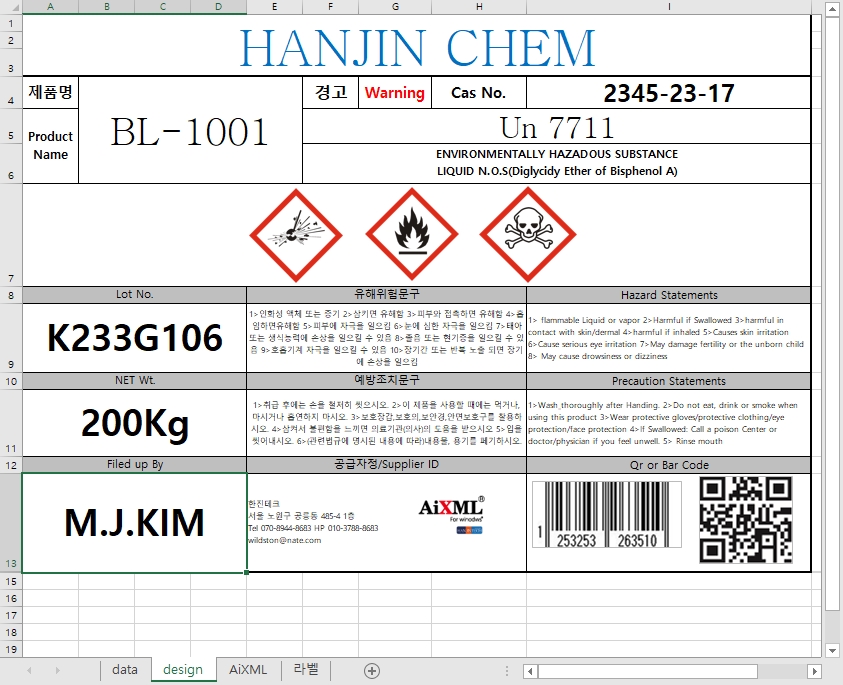
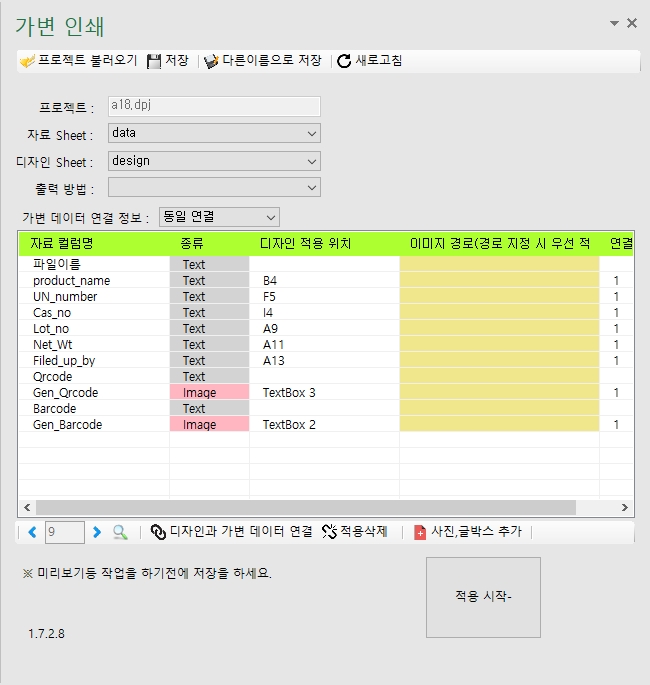
가변인쇄의 디자인 화면과 Data의 적용 화면 입니다.
오른쪽의 가변인쇄 창에서 디자인 화면에 값을 적용 하여 인쇄 및 PDF로 저장 할 수 있습니다.
[디자인 화면]
[가변 인쇄 값을 정용하는 컨트롤 화면]
[기능 설명]
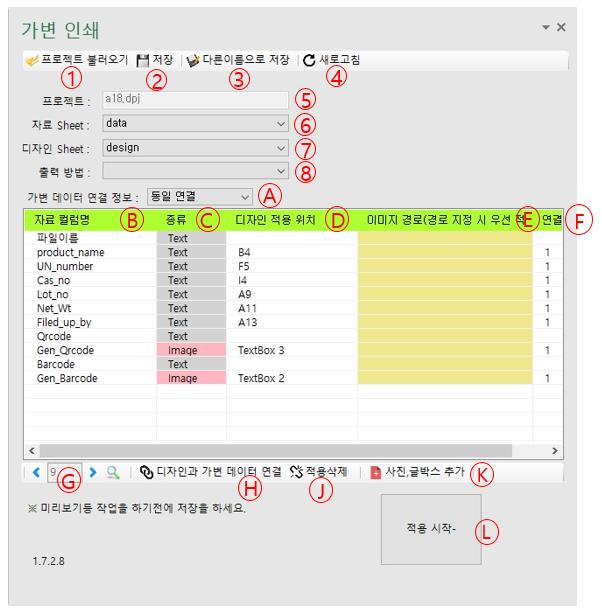
- 가변작업을 위한 프로젝트 파일 불러오기 입니다. 작업 환경 지정을 별도로 관리 할 수 있습니다
- 지정한 환경을 저장 합니다.
- 프로젝트를 다른 이름으로 저장 합니다.
- 디자인 Sheet, 데이터 Sheet의 값들이 변동이 있을 때, 다시 읽어 옵니다.
- 프로젝트 파일 입니다.
- 자료Sheet로 디자인 화면에 들어갈 문자,그림 등의 자료가 있는 Sheet 입니다.
- 디자인Sheet로 인쇄 및 다른 파일로 저장을 하는 Sheet 입니다. 여기에 원하는 디자인을 하시고 출력 하세요
- 출력 방법을 지정 합니다. 출력은 "인쇄","PDF"가 가능 합니다. 여러분이 원하시면 다른 Format으로도 저장 가능 하도록 추가 하겠습니다.
- "동일연결", "순차적연결"은 주로 라벨을 생성 할 때 사용 하며 한페이지에 동일한 라벨로 찍을 것인지 아니면 한페이지에 연속적으로 다른 data를 찍을 것인지를 설정 합니다.
- 자료Sheet의 컬럼명 입니다.
- 자료의 종류를 지정 합니다. "문자","그림","글박스"를 지정 해야 하며 기본은 "문자" 입니다.
- 디자인Sheet의 위치(적용할 위치의 이름)을 지정 합니다.
- 이미지의 경로, 경로의 지정이 없을 때는 자료의 경로를 사용 하고, 지정 할 경우는 자료의 경로는 무시하고 지정한 경로의 자료를 가지고 옵니다.
- 연결 수 입니다.
- 디자인Sheet의 적용 상황을 미리 볼 수 있습니다. "<",">"를 클릭 하여 이전과 다음의 디자인 화면을 인쇄 전에 확인이 가능 합니다.
- 자료Sheet와 디자인Sheet의 서로 연결 합니다. 자료가 디자인에 적용 하도록 하는 것으로 중요한 작업 입니다.
- F의 연결을 끊습니다. 필요 없는 것은 삭제 하세요
- "사진","글박스" 추가 기능 입니다. 디자인 화면(Sheet)에서 "사진","글박스"를 디자인에 사용 할 때 반드시 이 기능을 사용 하여 합니다. 엑셀의 다른 기능을 추가 하여 자요와 디자인을 연결 할 경우 문제가 발생 할 수 있습니다.
- 위의 모든 작업을 완료 하고 "인쇄","PDF"저장을 진행 합니다.