
 |
[ 액션 기능을 이용하여 가변데이터를 자동화 하기 (예시 PDF파일로 저장하기) ] | top |
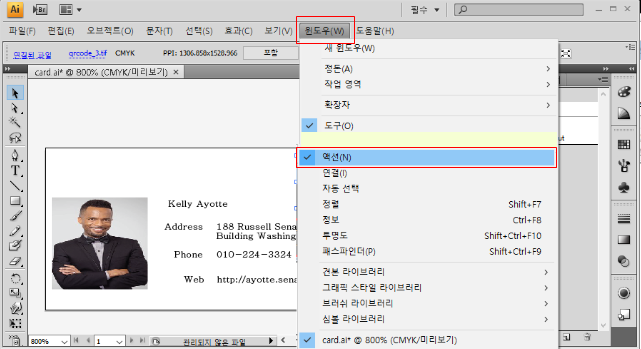
1. 일러스트 [윈도우]-[액션] 패널을 열어 줍니다.
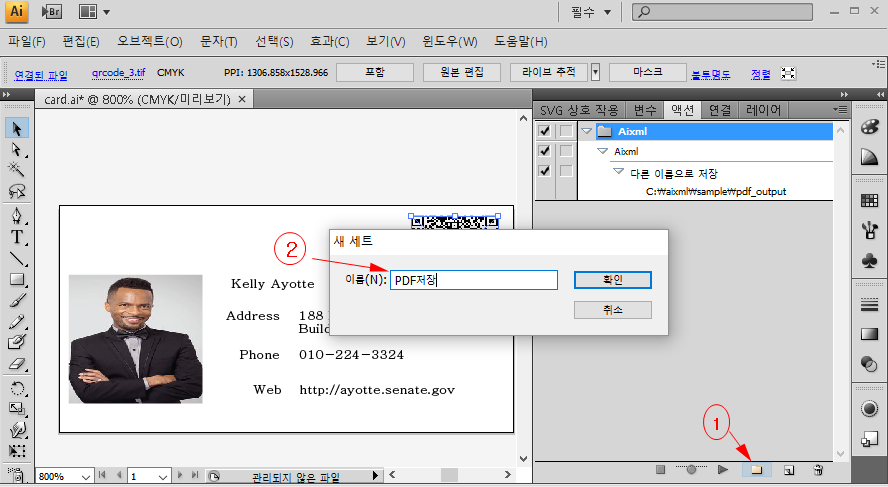
위의 그ㅡ림에서 1번 버튼을 클릭 하면 2번 처럼 "새 세트"입력 창이 나옵니다. 여기에 "PDF저장"을 입력하세요.
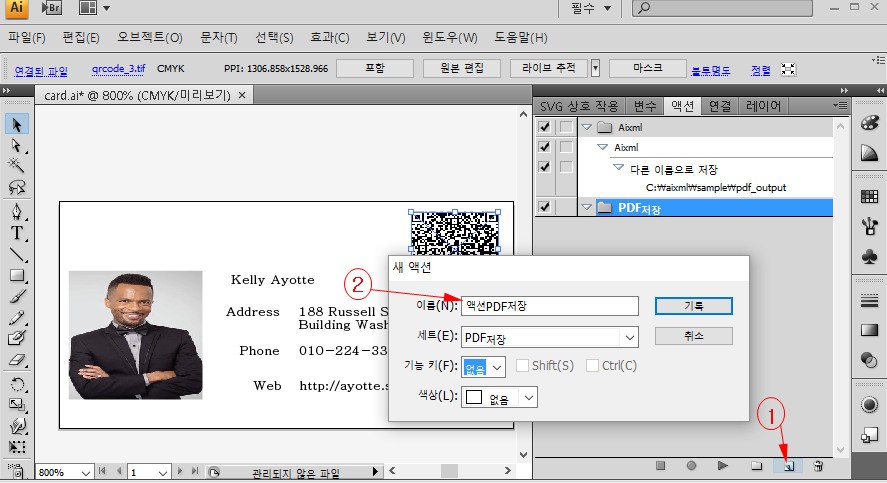
위의 그림에서 1번을 클릭 하여 "새 엑션"이름을 입력 합니다.
지금부터 액선을 지정 합니다. [파일]-[다른 이름으로 저장]-["임시파일PDF"]-[저장]을 하면 PDF로 저장 하는 액션이 만들어 집니다.
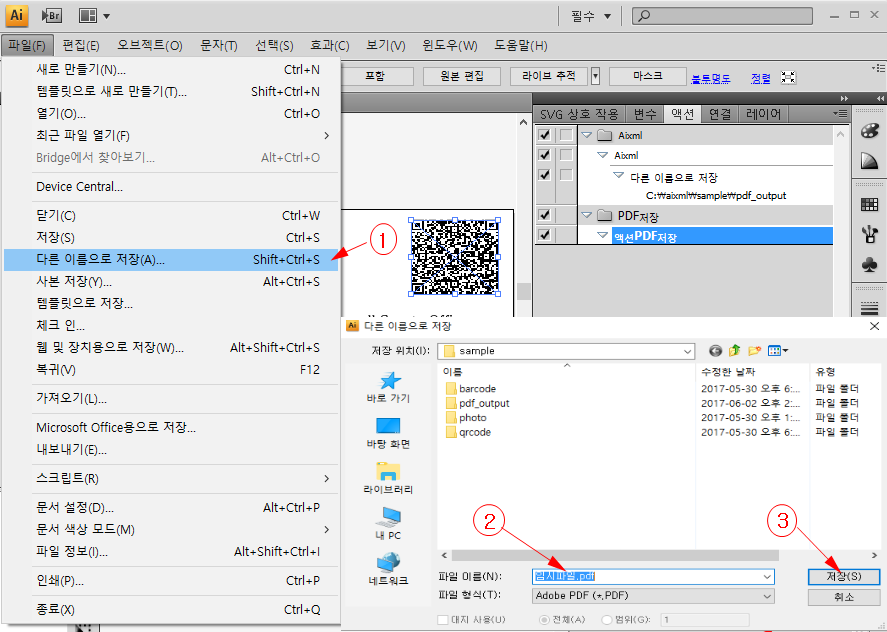
위의 화면에서 순서에 따라 "Adobe PDF저장"에서 "PDF 저장"을 클릭 합니다.
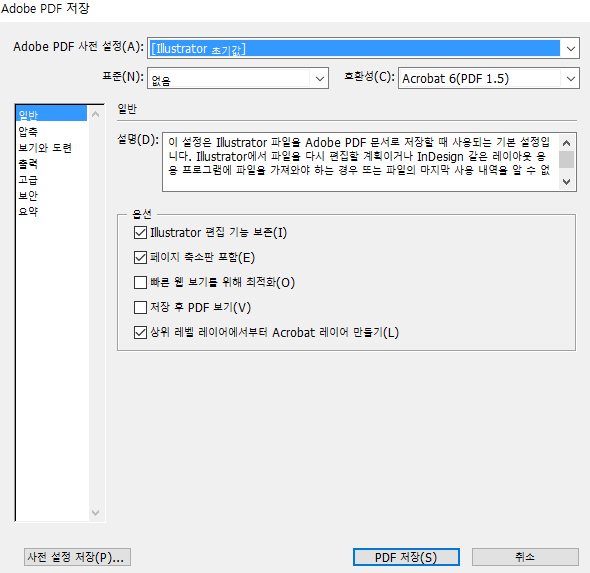
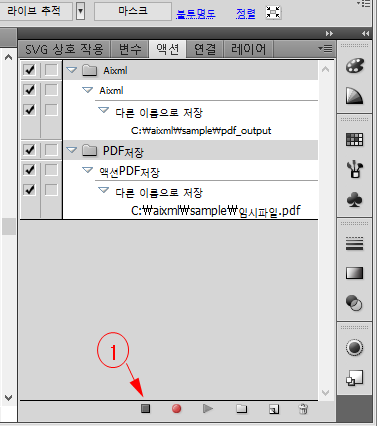
위의 그림에서 1번 버튼을 클릭 하여 엑션 기록을 종료 합니다.
액션화면에서 [PDF저장]-[액션PDF저장]-[다른 이름으로 저장]을 확인 할 수 있습니다.
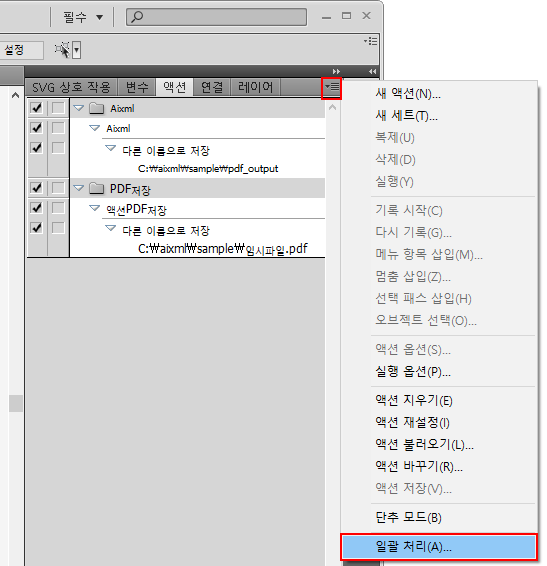
액션파일을 생성한 다음 [액션]패널의 메뉴를 열어 [일괄처리]를 실행 합니다.
"일괄 처리" 화면 입니다.
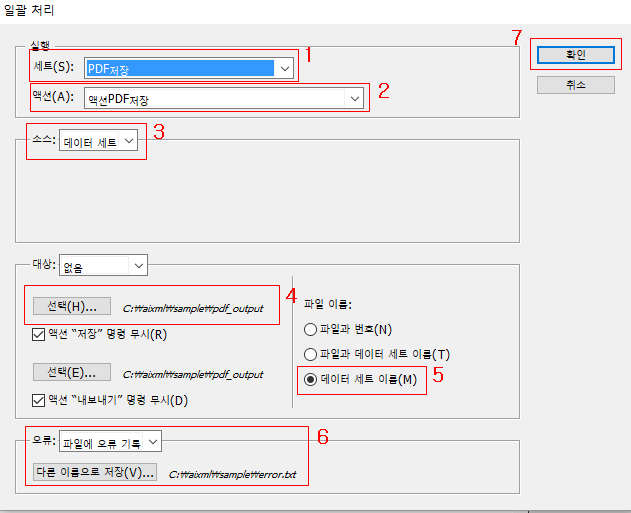
[1][2] : 지금 실행하고 있는 액션의 이름입니다.
[3] : [데이터 세트]로 변경합니다.(가변데이터사용)
[4] : 결과물의 저장 위치를 설정합니다.
[5] : 결과물의 이름을 지정합니다.
(여기서는 엑셀에서 지정한 Dataset 이름을 사용하겠습니다)
[6] : [오류]가 발생될 경우 그 내용을 TEXT로 저장합니다.
[7] : "확인"버튼을 클릭하면 저장될 파일의 크기에 따라 개당 1-3초정도 소요가 됩니다.
(해당 폴더에 이미 파일이 존재한다면 [ERROR] 코드를 발생시킵니다.
이 경우 작업을 중지시키고 저장 폴더에서 파일을 삭제하고 다시 진행하세요)
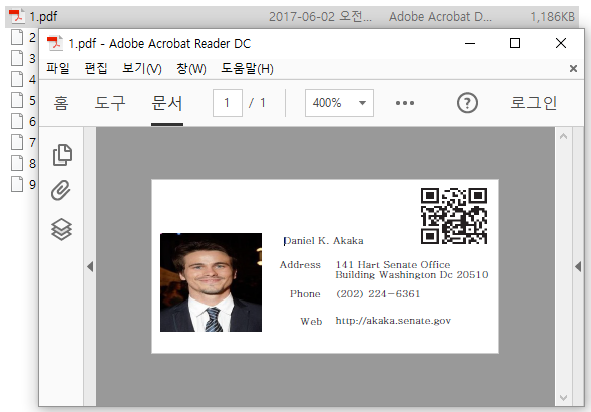
저장 경로에서 최종 풀력 파일을 확인 할 수 있습니다.


